Wiki tecnica per creator e sviluppatori addon.
Export video, GIF, PNG e vertical
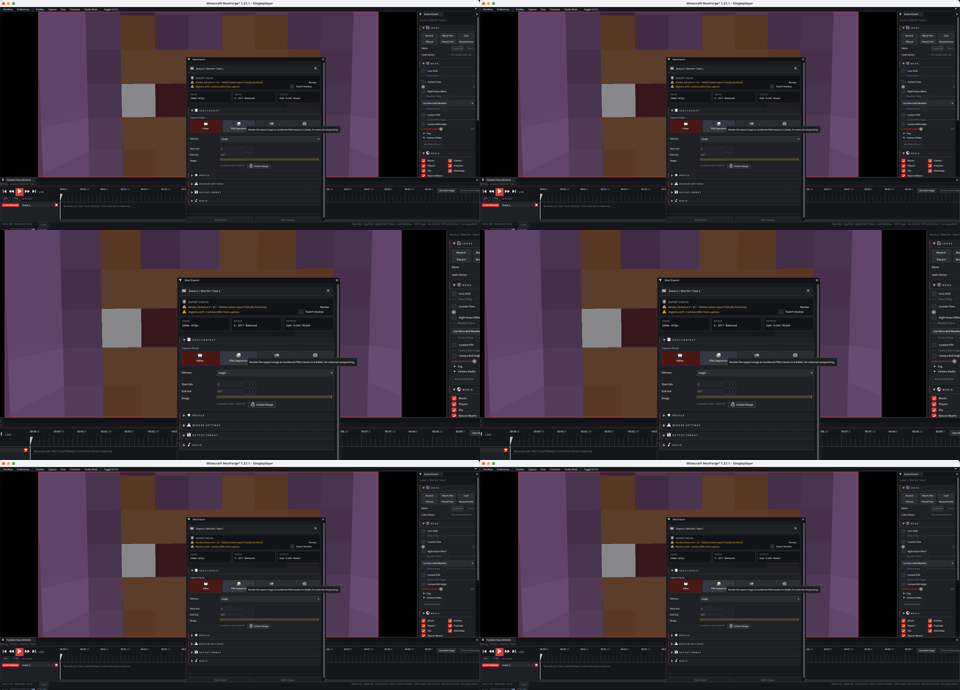
Start Export, codec, CRF/bitrate, audio, trasparenza, SSAA, profili e output.
Free downloadAll Rights ReservedNeoForge 1.21.1
01
Prima di esportare
- Imposta il range nella timeline.
- Controlla camera, actor e visual.
- Apri Start Export.
- Scegli profilo, risoluzione, FPS, container, codec e qualita.
- Verifica path di output e nome file.
- Lancia export e attendi la fine senza chiudere il client.
02
Formati e output
| Output | Uso consigliato |
|---|---|
| MP4 | Video finale per YouTube, Discord, CurseForge/Modrinth media e archiviazione. |
| GIF | Dimostrazioni brevi nella pagina progetto o wiki. |
| PNG sequence | Pipeline editing esterna, compositing e controllo frame-by-frame. |
| Vertical | Shorts, TikTok, Reels e clip mobile. |
03
Qualita
Bitrate: controlla la dimensione target del video. Valori alti danno file piu grandi.CRF: qualita costante. Valore piu basso significa piu qualita e file piu grande.SSAA: renderizza a risoluzione superiore e riduce aliasing, ma costa performance.Reset RNG: rende piu prevedibili particelle e casualita in export.No GUI: nasconde HUD e interfaccia nel render finale.
04
Trasparenza e audio
Transparent background richiede una scena preparata per compositing e un formato/codec adatto. Per audio, abilita record audio e scegli AAC o altro codec disponibile; stereo audio conserva canali separati quando supportato.
05
Profili export
I profili export salvano impostazioni riutilizzabili: codec video, codec audio, container, risoluzione, FPS e bitrate. Sono pensati per creator che esportano spesso nello stesso formato.